Kanban est arrivé dans l'industrie du film
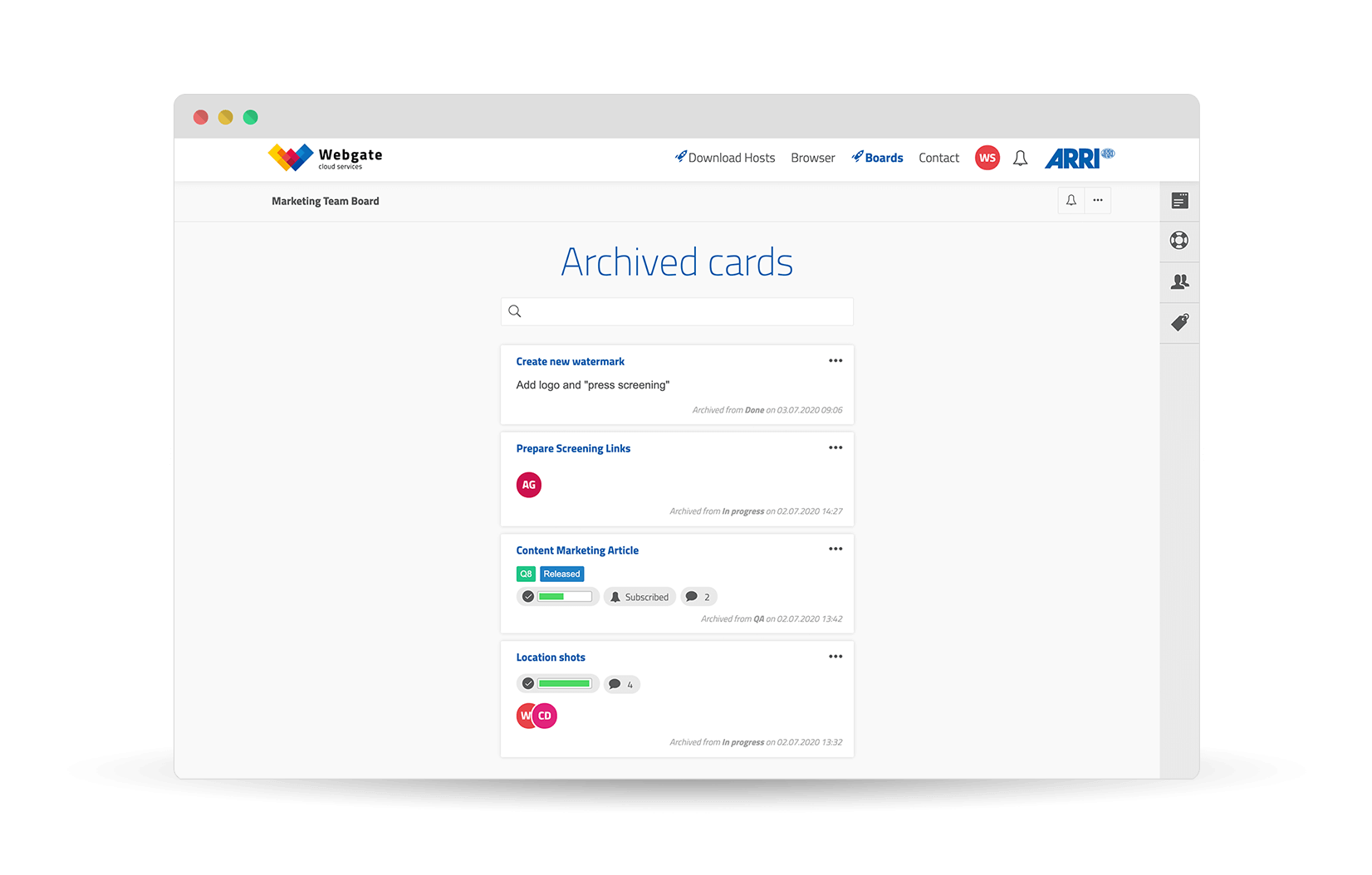
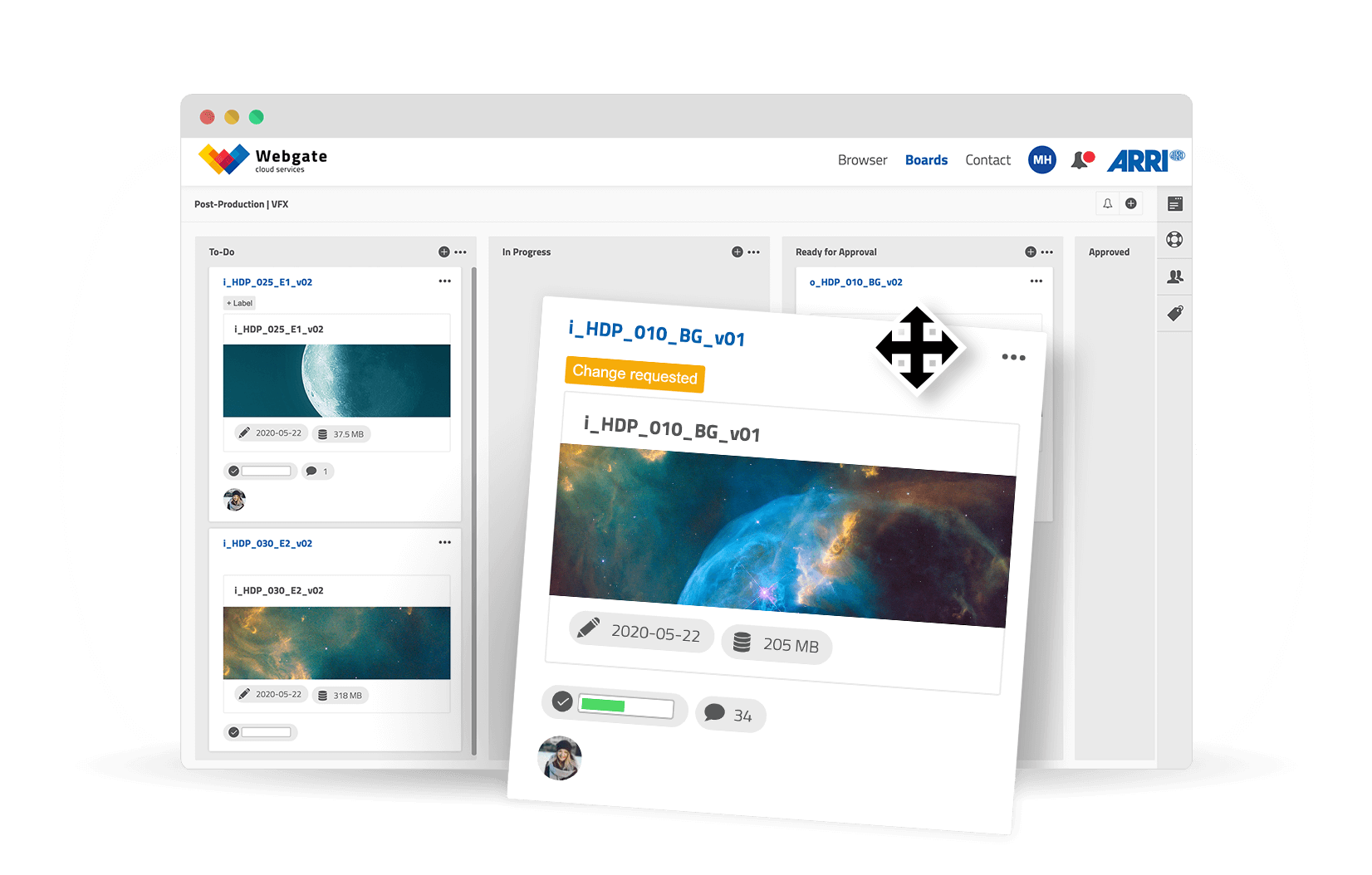
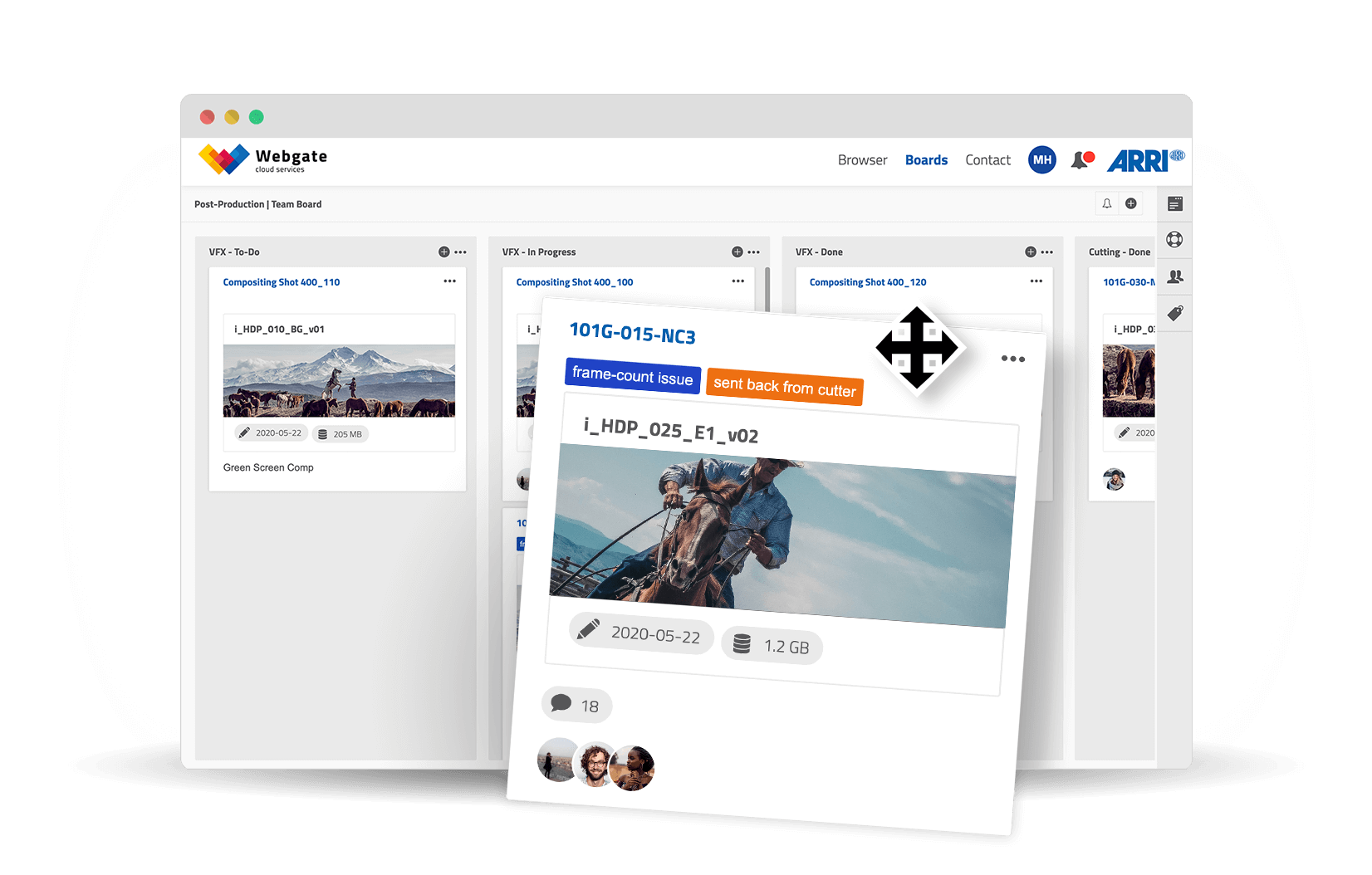
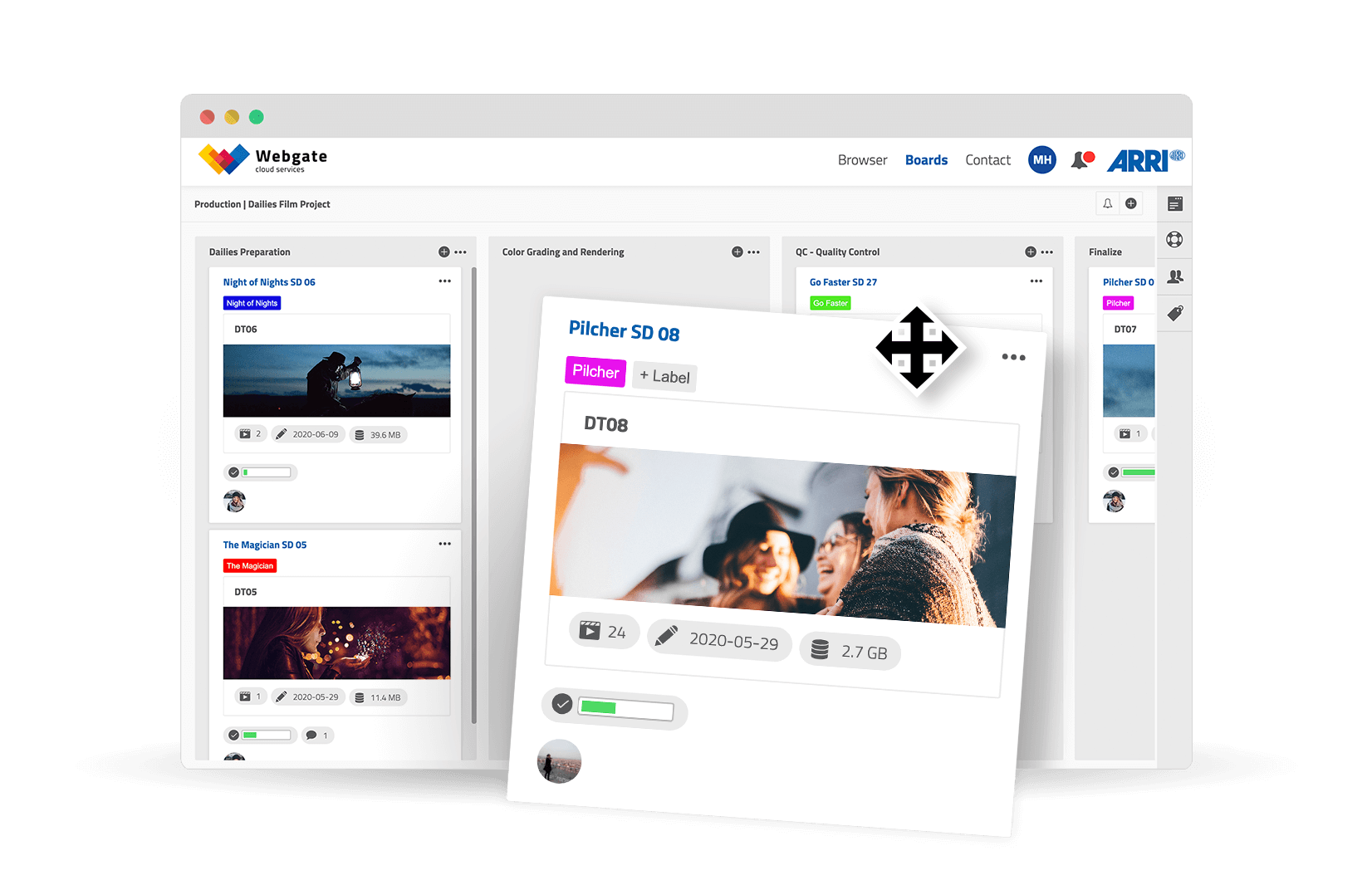
Avec les tableaux Kanban de Webgate.io, nous mettons à votre disposition, à vous et à votre équipe, un nouvel outil collaboratif de gestion de projet. Structurez les phases de votre travail, suivez et optimisez votre flux de travail et gardez une vue d'ensemble constante et rapide de l'avancement réalisé sur chaque projet. Voyez d'un coup d'œil qui travaille sur quoi et à quel stade d'avancement se trouvent les différentes parties de votre projet. Identifiez immédiatement là où une action est nécessaire, où se trouvent les problèmes, où une aide est requise ou à quel stade de traitement se trouvent vos fichiers, playlists, etc.
Qu'est-ce que Kanban ?
Kanban (mot japonais signifiant signe ou carte) est une méthode de gestion du travail qui provient à l'origine de Toyota dans l'industrie automobile. Elle aide les équipes à optimiser leurs flux de travail et leurs processus.
Kanban, un démarrage facile pour votre projet de film.
Kanban vous donne une vue d'ensemble de vos tâches et indique si le travail sur une tâche donnée a déjà commencé ou a été terminé.
Supposons que vous souhaitiez achever une partie d'un projet de film : par exemple la préparation d'un tournage. Dans cette optique, vous pouvez créer un tableau et l'appeler, par exemple, «Shoot Prep». Vous y inscrivez toutes les tâches liées à cet objectif sous forme de cartes. Chaque carte contient une tâche, et chaque tâche peut ensuite être attribuée à un membre de l'équipe. Vous pouvez également vous attribuer des cartes si vous souhaitez accomplir vous-même ce travail.
Kanban fonctionne avec des listes ou colonnes représentant les phases d'un processus. La forme la plus simple de Kanban comprend trois colonnes :
Avec cette forme agile de gestion de projet, chacun peut toujours voir qui travaille sur quelle tâche et où en est cette tâche. La méthode garantit une répartition efficace des tâches entre les membres de l'équipe, une grande transparence et des itérations de projet plus rapides. Elle évite le travail redondant et parallèle.
Comment cela fonctionne-t-il concrètement dans Webgate.io ?
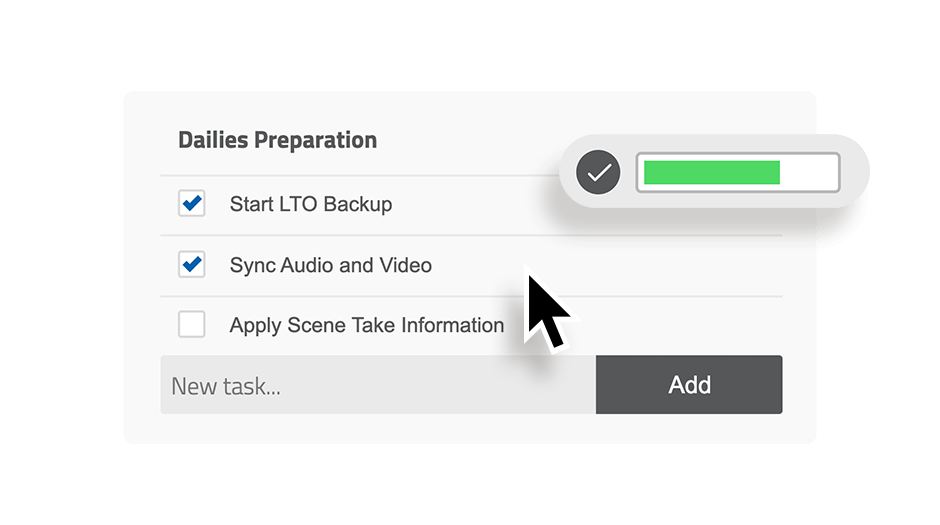
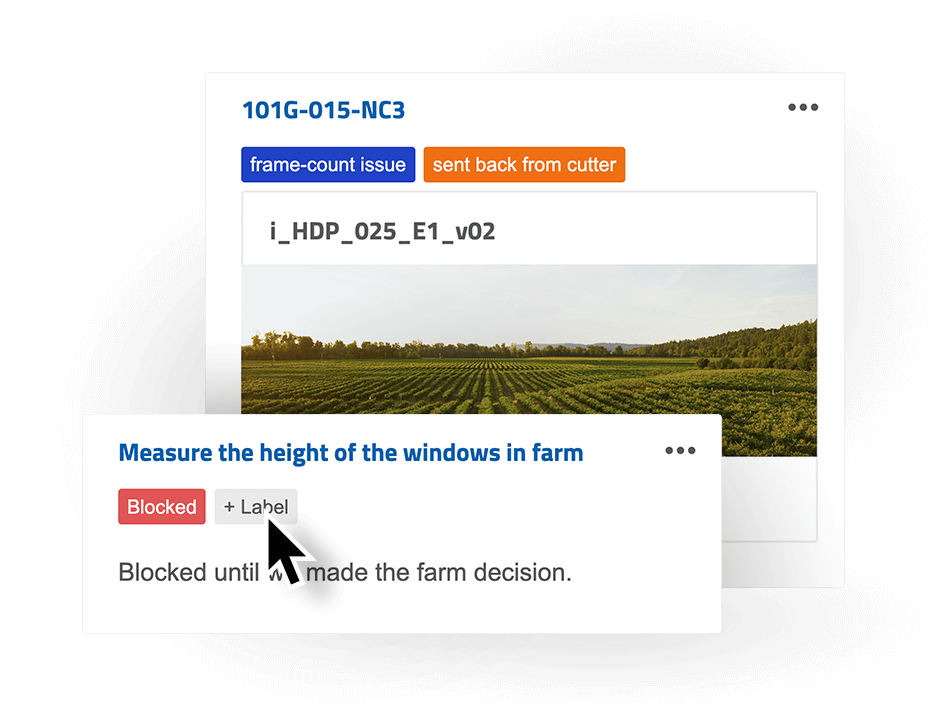
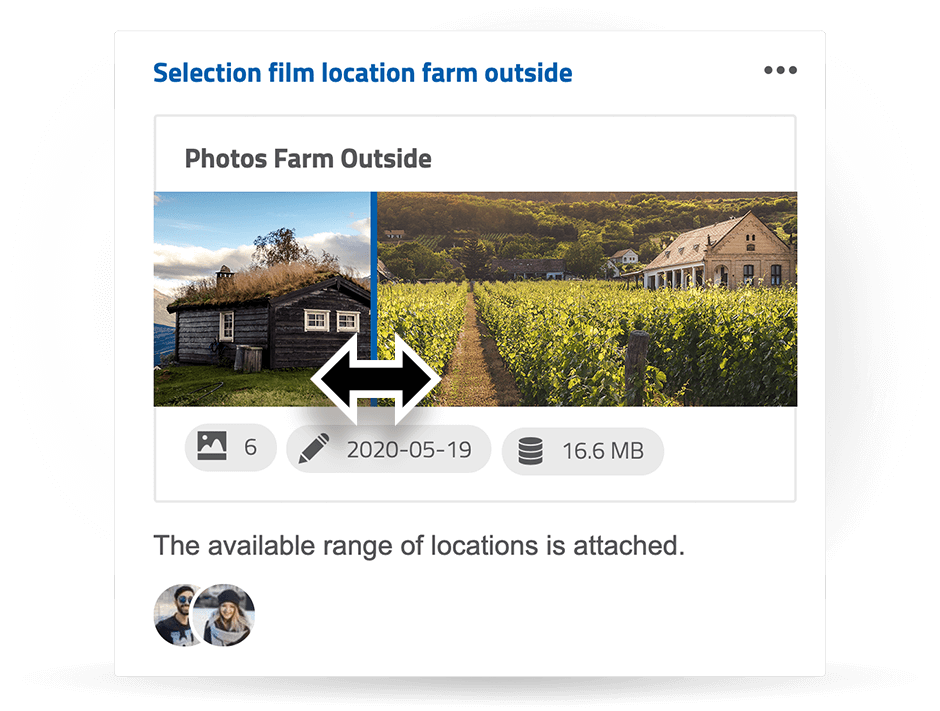
Dans notre exemple, nous avons parlé d'attributions, de checklists et de pièces jointes, et nous allons maintenant examiner ces éléments plus en détail. L'un des avantages de la carte virtuelle est qu'elle offre un espace illimité pour les informations, contrairement à sa version analogique, le Post-it.
Pourquoi les tableaux Kanban et pourquoi dans Webgate.io ?
Un tableau Kanban vous aide, vous et votre équipe, à visualiser et suivre votre travail. Nous montrons ci-dessous comment la technique Kanban peut vous aider et optimiser votre travail à partir de différents flux de travail issus de l'industrie du film.
Membres du tableau et leurs droits
Travailler ensemble sur le tableau Webgate.io ressemble à la collaboration dans le navigateur Webgate.io. Un utilisateur Webgate.io disposant du rôle «Project Admin» peut créer des tableaux. Tous les autres administrateurs de projet et administrateurs client sont alors ajoutés automatiquement. Tous les autres membres peuvent ensuite être invités sur le tableau, qu'ils soient internes ou externes.
Chaque membre du tableau peut créer et supprimer des cartes et attribuer des cartes à ses collègues. Tous les membres du tableau peuvent voir les commentaires sur les cartes. Les membres peuvent s'abonner à des cartes individuelles et à des tableaux entiers afin d'être informés des nouveautés associées. Le contenu lié dans les cartes depuis le navigateur (par ex. playlists, images, ...) n'est affiché qu'aux utilisateurs qui ont accès à ce contenu. Ils peuvent ensuite ouvrir ce contenu en cliquant sur le fichier correspondant dans le navigateur Webgate.io. Les utilisateurs non autorisés voient un message indiquant que ce contenu n'est pas disponible pour eux. Tous les utilisateurs ont accès aux commentaires, aux descriptions de cartes et aux checklists, afin de rester informés des nouveautés et des sous-tâches.
Communication et boucles de feedback
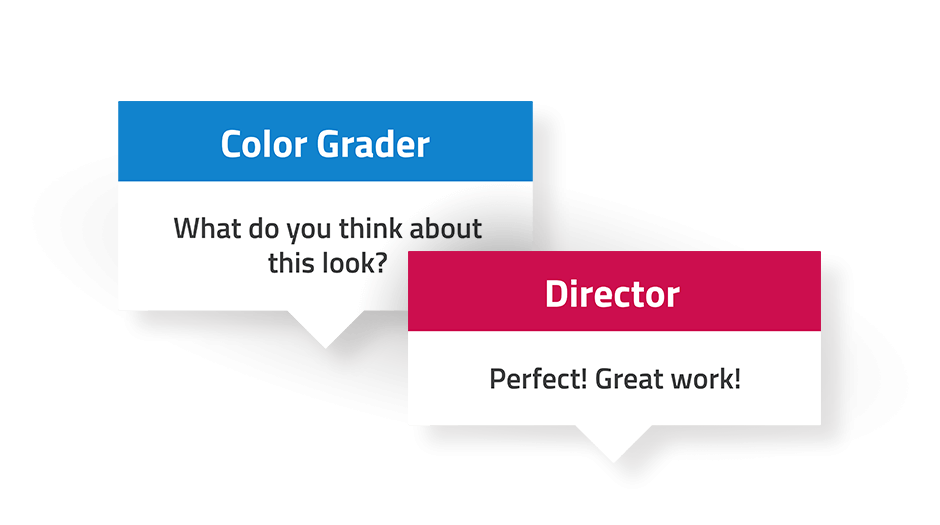
Tous les membres de l'équipe peuvent accéder au tableau à tout moment et de n'importe où. Ils restent ainsi toujours à jour et informés. C'est particulièrement essentiel pour les équipes réparties dans le monde entier.
CONSEIL : chaque membre peut suivre l'avancement du tableau de son côté, mais nous recommandons d'organiser régulièrement de courtes réunions (en ligne) au cours desquelles chacun explique brièvement sur quelle carte il travaille actuellement. Une courte réunion d'équipe qui ne doit pas durer plus de 10 à 15 minutes.
Tableaux Kanban 100 % conformes au RGPD
Vos données sont en sécurité chez nous. Tous nos serveurs sont certifiés ISO 27001 et situés dans l'UE. Des audits de sécurité semestriels vérifient notre haut niveau de sécurité.
À vous de jouer
Vous et votre équipe savez mieux que quiconque ce qui se passe dans votre flux de travail. Configurez donc votre tableau Kanban comme vous le jugez le plus pertinent. Le tableau Kanban de Webgate.io vous permet, à vous et à votre équipe, de garder une vue d'ensemble de l'avancement des tâches, de rendre les tâches visibles et de montrer ce qu'il reste à faire, qui travaille sur quoi et ce qui est déjà terminé.
Nous serions ravis d'avoir votre Feedback ! Dites-nous comment vous utilisez les nouveaux tableaux et comment ils pourraient encore être améliorés afin de mieux les intégrer dans votre flux de travail.